




GMOインターネット株式会社 事業本部 樋口 勝一が解説する『Hyper-Vを使ったクラウドサービスの作り方』。 前回に引き続き『Hyper-V Provisioning』について紹介。今回は、メモリとプロセッサーの設定方法を解説します。
Hyper-V上の仮想マシンのメモリを512MBから任意の値に変更
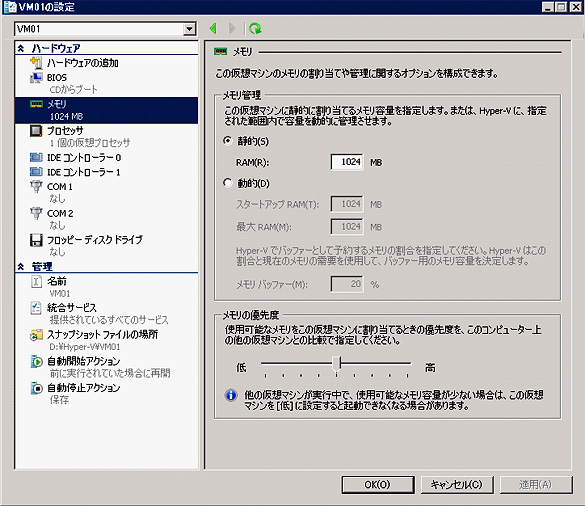
デフォルトでは512MBのメモリが割り当てられています。こちらを任意の値に変更してみましょう。
はじめに、静的メモリの設定方法からご紹介します。(参照:コード01)
- サンプルコードをこちらからダウンロードいただけます。 → GMOReport.zip(16KB)
コード1
  1:  FunctionSetStaticMemory( ByValobjManagementScope AsManagementScope,   ByValstrVMName AsString, ByValintMemory AsInteger) AsBoolean
   2:  DimobjComputerSystem AsManagementObject = Nothing
   3:  ForEachobjManagementObject AsManagementObject

  InNewManagementObjectSearcher(objManagementScope, NewObjectQuery

  ("SELECT * FROM Msvm_ComputerSystem WHERE ElementName = '"  & strVMName & "'")).Get
   4:  objComputerSystem = objManagementObject
   5:  Next
   6:
   7:  DimobjVirtualSystemSettingData AsManagementObject = Nothing
   8:  ForEachobjManagementObject AsManagementObject

  InNewManagementObjectSearcher(objManagementScope, NewObjectQuery

  ("SELECT * FROM Msvm_VirtualSystemSettingData WHERE ElementName = '"  & strVMName & "'")).Get
   9:  objVirtualSystemSettingData = objManagementObject
  10:  Next
  11:
  12:  DimstrMemorySettingData AsString= ""
  13:  DimobjMemorySettingDataCollection AsManagementObjectCollection =

  objVirtualSystemSettingData.GetRelated("Msvm_MemorySettingData")
  14:  ForEachobjManagementObject AsManagementObject

  InobjMemorySettingDataCollection
  15:  objManagementObject("VirtualQuantity") = intMemory
  16:  strMemorySettingData = objManagementObject.GetText(TextFormat.CimDtd20)
  17:  Next
  18:
  19:  ForEachobjVirtualSystemManagementService AsManagementObject   InNewManagementObjectSearcher(objManagementScope, NewObjectQuery

 ("SELECT * FROM Msvm_VirtualSystemManagementService")).Get
  20:  DimobjParams AsManagementBaseObject =

  objVirtualSystemManagementService.GetMethodParameters  "ModifyVirtualSystemResources")
  21:  objParams("ResourceSettingData") = NewString() {strMemorySettingData}
  22:  objParams("ComputerSystem") = objComputerSystem.Path.Path
  23:  DimobjManagementBaseObject AsManagementBaseObject =

  objVirtualSystemManagementService.InvokeMethod

  ("ModifyVirtualSystemResources", objParams, Nothing)
  24:  ReturnJobComplete(objManagementBaseObject, objManagementScope)
  25:  Next
  26:  EndFunction
1行目:
引数として、ManagementScope オブジェクト、仮想マシン名、メモリ容量を渡します。
2~5行目:
仮想マシン名をキーにして、WMIクエリでメモリ設定を行う仮想マシンオブジェクトを取得します。
7~10行目:
仮想マシンに対して、様々な設定を行うには、仮想マシンごとにある、Msvm_VirtualSystemSettingData クラスを介して設定していきます。
13行目:
取得したMsvm_VirtualSystemSettingDataオブジェクトを利用して、メモリの設定を行うためにMsvm_MemorySettingDataクラスから、メモリ設定の項目一覧を取得します。
14~17行目:
項目一覧から今回設定するメモリ容量のプロパティーに設定値を入力。
今回は1GBのメモリを設定するので、VirtualQuantityに1024を指定。
設定情報をXML形式で保存します。
19行目:
仮想マシン作成時と同様に、Msvm_VirtualSystemManagementService クラスを使用して、
メモリ容量を変更していきます。
Msvm_VirtualSystemManagementServiceクラスのオブジェクトの一つをFor~Next文で取り出します。
20行目:
仮想マシンの作成時とは異なり、メモリ容量などの変更には、ModifyVirtualSystemResourcesメソッドを使用します。事前にModifyVirtualSystemResourcesメソッドで、必要となるパラメーターオブジェクトをGetMethodParametersで取得し、各項目に設定値を入力しておきます。
21行目:
先ほど設定したメモリ容量をXML化した設定情報を、ResourceSettingDataパラメーターに入力します。
22行目:
ComputerSystemパラメーターには、4行目で取得したメモリ容量を変更する仮想マシンを格納したMsvm_ComputerSystemオブジェクトを指定します。
23行目:
ModifyVirtualSystemResourcesメソッドを、入力したパラメーターの内容で実行します。
24行目:
今回もJobCompleteを使用して、メソッドの実行を完了します。
以上で、エラーが無くコードが走れば、Hyper-V上の仮想マシンのメモリは512MBから1GB(1024MB)に変更されています。
DynamicMemoryの設定方法
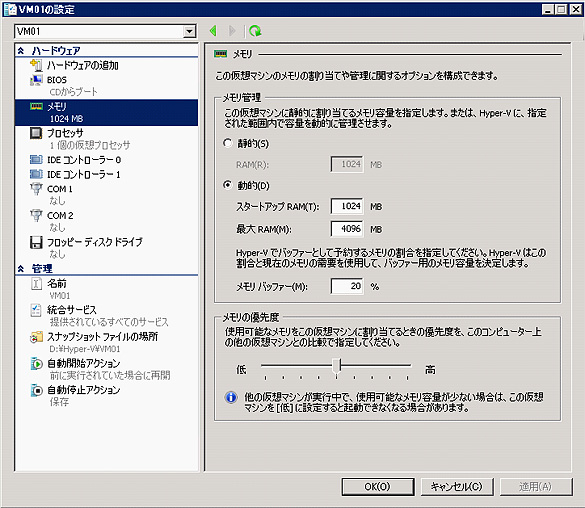
さて、次は、SP1の売りの一つ、DynamicMemoryの設定方法です。基本的な流れはStaticMemoryと同様ですが、Msvm_MemorySettingDataで設定する項目に、DynamicMemory特有のものが増えています。(参照:コード02)
   1:  FunctionSetDynamicMemory(ByValobjManagementScope AsManagementScope,   ByValstrVMName AsString, ByValintMemory AsInteger) AsBoolean
   2:  DimobjComputerSystem AsManagementObject = Nothing
   3:  ForEachobjManagementObject AsManagementObject

  InNewManagementObjectSearcher(objManagementScope, NewObjectQuery

  ("SELECT * FROM Msvm_ComputerSystem WHERE ElementName = '"  & strVMName & "'")).Get
   4:  objComputerSystem = objManagementObject
   5:  Next
   6:
   7:  DimobjVirtualSystemSettingData AsManagementObject = Nothing
   8:  ForEachobjManagementObject AsManagementObject

  InNewManagementObjectSearcher(objManagementScope, NewObjectQuery

  ("SELECT * FROM Msvm_VirtualSystemSettingData WHERE ElementName = '"

  & strVMName & "'")).Get
   9:  objVirtualSystemSettingData = objManagementObject
  10:  Next
  11:
  12:  DimstrMemorySettingData AsString= ""
  13:  DimobjMemorySettingDataCollection AsManagementObjectCollection =

  objVirtualSystemSettingData.GetRelated("Msvm_MemorySettingData")
  14:  ForEachobjManagementObject AsManagementObject

  InobjMemorySettingDataCollection
  15:  objManagementObject("DynamicMemoryEnabled") = True
  16:  objManagementObject("VirtualQuantity") = intMemory
  17:  objManagementObject("Limit") = 4096
  18:  objManagementObject("TargetMemoryBuffer") = 20
  19:  objManagementObject("Weight") = 5000
  20:  objManagementObject("Reservation") = intMemory
  21:  strMemorySettingData = objManagementObject.GetText(TextFormat.CimDtd20)
  22:  Next
  23:
  24:  ForEachobjVirtualSystemManagementService AsManagementObject

  InNewManagementObjectSearcher(objManagementScope, NewObjectQuery

   ("SELECT * FROM Msvm_VirtualSystemManagementService")).Get
  25:  DimobjParams AsManagementBaseObject =

  objVirtualSystemManagementService.GetMethodParameters

  ("ModifyVirtualSystemResources")
  26:  objParams("ResourceSettingData") = NewString() {strMemorySettingData}
  27:  objParams("ComputerSystem") = objComputerSystem.Path.Path
  28:  DimobjManagementBaseObject AsManagementBaseObject =

  objVirtualSystemManagementService.InvokeMethod

  ("ModifyVirtualSystemResources", objParams, Nothing)
  29:  ReturnJobComplete(objManagementBaseObject, objManagementScope)
  30:  Next
  31:  EndFunction
1~13行目:
StaticMemoryの設定と同様です。
15行目:
DynamicMemoryEnabled このプロパティーをTrueにすることでDyanimcMemoryが使用可能となります。同様のコードで静的メモリを設定したい場合は、DynamicMemoryEnabled をFlaseにすることで、下述のVirtualQuantityの設定値が静的メモリ容量となります。
16~20行目:
以前、DynamicMemoryの「Reservation」の設定方法の回でもふれましたが、各設定項目は以下のような意味となっています。
| VirtualQuantity | スタートアップRAM |
| Reservation | 最低RAM |
| Limit | 最大RAM |
| TargetMemoryBuffer | メモリバッファー(5 ~2000%) |
| Weight | メモリの優先度(0 ~10000) |
http://msdn.microsoft.com/en-us/library/cc136856(v=vs.85).aspx
また、Msvm_VirtualSystemSettingDataオブジェクトを取得した場合に、各プロパティーに対して値を設定する人も、現在設定中のプロパティー値を取得することができます。
例えば、Msgbox(objManagementObject(“VirtualQuantity”)) と、してみると現在設定されているメモリ容量が表示されます。
Reservationの詳細については、こちら(サービス開発者から見たWindows Server 2008 R2 Service Pack 1 – Vol.2 – Dynamic Memoryの効果)を参考にしていただければと思います。
今回のサンプルでは、最大メモリを4GB、最低メモリを1GBとして設定しています。このコードによってDynemicMemoryの設定が可能となります。
プロセッサーの設定
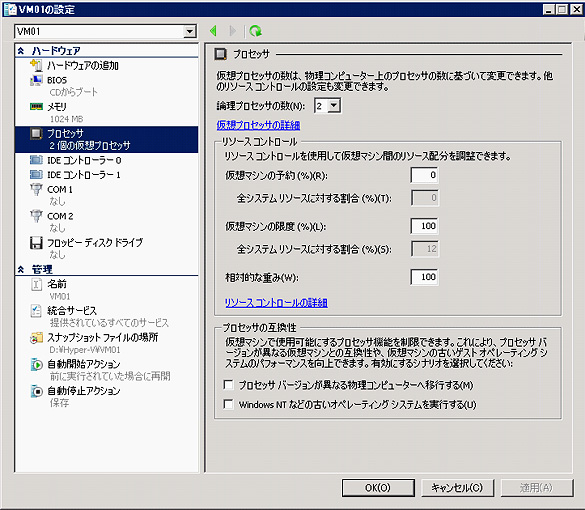
次に、プロセッサーの設定を行なってみましょう。(参照:コード03)
コード3
 1:  FunctionSetProcessor(ByValobjManagementScope AsManagementScope,

  ByValstrVMName AsString, ByValintProcessor AsInteger) AsBoolean
   2:  DimobjComputerSystem AsManagementObject = Nothing
   3:  ForEachobjManagementObject AsManagementObject

  InNewManagementObjectSearcher(objManagementScope, NewObjectQuery

  ("SELECT * FROM Msvm_ComputerSystem WHERE ElementName = '"
  & strVMName & "'")).Get
   4:  objComputerSystem = objManagementObject
   5:  Next
   6:
   7:  DimobjVirtualSystemsettingData AsManagementObject = Nothing
   8:  ForEachobjManagementObject AsManagementObject

  InobjComputerSystem.GetRelated("Msvm_VirtualSystemsettingData")
   9:  objVirtualSystemsettingData = objManagementObject
  10:  Next
  11:
  12:  DimobjProcessorSettingData AsManagementObject = Nothing
  13:  ForEachobjManagementObject AsManagementObject

  InobjVirtualSystemsettingData.GetRelated("Msvm_ProcessorSettingData")
  14:  objProcessorSettingData = objManagementObject
  15:  objProcessorSettingData("VirtualQuantity") = intProcessor
  16:  Next
  17:
  18:  ForEachobjVirtualSystemManagementService AsManagementObject
  InNewManagementObjectSearcher(objManagementScope, NewObjectQuery
  ("SELECT * FROM Msvm_VirtualSystemManagementService")).Get
  19:  DimobjParams AsManagementBaseObject =
  objVirtualSystemManagementService.GetMethodParameters
  ("ModifyVirtualSystemResources")
  20:  DimstrResourceSettingData AsString() = NewString(0) {}
  21:  strResourceSettingData(0) = objProcessorSettingData.GetText
  (TextFormat.CimDtd20)
  22:  objParams("ResourceSettingData") = strResourceSettingData
  23:  objParams("ComputerSystem") = objComputerSystem.Path.Path
  24:  DimobjManagementBaseObject AsManagementBaseObject =
  objVirtualSystemManagementService.InvokeMethod
   ("ModifyVirtualSystemResources", objParams, Nothing)
  25:  ReturnJobComplete(objManagementBaseObject, objManagementScope)
  26:  Next
  27:  EndFunction
1行目:
引数として、ManagementScope オブジェクト、仮想マシン名、CPUの数を渡します。
2~10行目:
ここまではいつもの通り、Msvm_ComputerSystemオブジェクトと、Msvm_VirtualSystemsettingDataオブジェクトを取得しておきます。
13行目:
CPUの設定を行うには、Msvm_ProcessorSettingDataクラスからオブジェクトを取得して行ないます。
15行目:
VirtualQuantityがCPUの数を設定するプロパティーとなります。
今回は2個のCPUを搭載します。
18~26行目:
メモリの設定同様、ModifyVirtualSystemResourcesメソッドを使用して変更し、JobCompleteを使用してメソッドの実行を完了します。CPUが2つ搭載されていれば成功です。
以上、今回はStaticMemory、DynamicMemory、CPUの設定方法についてご紹介しました。
次回も仮想マシンに対しての各パーツの設定方法についてご紹介する予定です。
- サンプルコードをこちらからダウンロードいただけます。 → GMOReport.zip(16KB)
*本文中に記載されている会社名および商品名・サービス名は、各社の商標 または登録商標です。
著書の紹介欄
Hyper-Vで本格的なサーバー仮想環境を構築。仮想環境を設定・操作できる!
できるPRO Windows Server 2016 Hyper-V
◇Hyper-Vのさまざまな機能がわかる ◇インストールからの操作手順を解説 ◇チェックポイントやレプリカも活用できる Windows Server 2016 Hyper-Vは、仮想化ソフトウェア基盤を提供する機能であり、クラウドの実現に不可欠のものです。 本書では、仮想化の基礎知識から、Hyper-Vでの仮想マシンや仮想スイッチの設定・操作、プライベートクラウドの構築、Azureとの連携などを解説します。
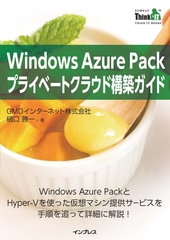
初めてのWindows Azure Pack本が発売
Windows Azure Pack プライベートクラウド構築ガイド
本書は、Windows Azure PackとHyper-Vを利用し、企業内IaaS(仮想マシン提供サービス)を構成するための、IT管理者に向けた手引書です。試用したサーバーは、最小限度の物理サーバーと仮想マシンで構成しています。Windows Azure Packに必要なコンポーネントのダウンロード、実際にプライベートクラウド構築する過程を、手順を追って解説しています。これからプライベートクラウドの構築を検討するうえで、作業負担の軽減に役立つ一冊です。
ブログの著者欄

樋口 勝一
GMOインターネットグループ株式会社
1999年6月GMOインターネットグループ株式会社に入社。Windows Serverをプラットフォームとしたサービス開発から運用・保守まで幅広く担当。講演登壇や出版、ネット記事連載などでマイクロソフト社と強い信頼関係を構築。「マイクロソフトMVPアワード」を15度受賞し、インターネットソリューションのスペシャリストとして活躍。
採用情報


関連記事







KEYWORD
CATEGORY
-
技術情報(378)
-
イベント(125)
-
カルチャー(30)
TAG
- 5G
- Adam byGMO
- AI
- AWX
- BIT VALLEY
- blockchain
- ChatGPT
- cloudnative
- CloudStack
- CM
- CNDO
- CNDT
- CODEGYM Academy
- ConoHa
- CS
- CSS
- CTF
- DC
- DevSecOpsThon
- Docker
- DTF
- F16
- GitLab
- GMO Developers Day
- GMO Developers Night
- GMO Hacking Night
- GMO kitaQ
- GMO SONIC
- GMOアドパートナーズ
- GMOアドマーケティング
- GMOイエラエ
- GMOグローバルサイン
- GMOデジキッズ
- GMOペイメントゲートウェイ
- GMOペパボ
- GMOリサーチ
- Go
- gohercloud
- GTB
- Hadoop
- Hardning
- Harvester
- HCI
- iOS
- IoT
- ISUCON
- JapanDrone
- Java
- JJUG
- JS
- jumpy
- k3os
- k3s
- K8s
- Kids VALLEY
- kubevirt
- KVM
- Linux
- longhorn
- MetaMask
- Misaki
- MySQL
- NFT
- nginx
- OpenNebula
- OpenStack
- Perl
- PHP
- PHPcon
- PHPerKaigi
- QUIC
- Rancher
- RPA
- Ruby
- Selenium
- splunk
- SRE
- SSL
- TLS
- TypeScript
- UI/UX
- VM
- VS Code
- インターンシップ
- オブジェクト指向
- オンボーディング
- お名前.com
- コンテナ
- スクラム
- スペシャリスト
- ソフトウェアテスト
- チームビルディング
- プログラミング教育
- ブロックチェーン
- ゆめみらいワーク
- リモートワーク
- 基礎
- 多拠点開発
- 宮崎オフィス
- 応用
- 技育プロジェクト
- 新卒
- 暗号
- 機械学習
- 決済
PICKUP






採用情報
SNS FOLLOW